Faceter ScreenCam превращает экран вашего ПК в IP-камеру. Всё, что происходит на рабочем столе, записывается в облако и доступно с телефона — как обычная камера видеонаблюдения.
Версия для macOS — по запросу.
Faceter ScreenCam решает реальные задачи контроля и безопасности — без сложных систем мониторинга
Офис или удалёнка — вы не видите что происходит на рабочем компьютере. Сотрудники могут заниматься чем угодно в рабочее время.
Команда работает из дома, и вы никак не можете проверить, реально ли они заняты проектом или просто имитируют активность.
При разборе инцидентов, увольнениях или спорах хочется иметь запись — что именно было сделано на компьютере и когда.
Профессиональные DLP-системы стоят десятки тысяч рублей и требуют ИТ-специалиста для настройки. Для малого бизнеса это неподъёмно.
Вы предприниматель, а не технарь. Нужно решение которое работает «из коробки» — скачал, установил, смотришь.
Вы в командировке или на встрече, а хочется в любой момент проверить, что происходит на офисном компьютере.
Faceter ScreenCam — это небольшая программа для Windows, которая захватывает изображение с монитора и транслирует его в облако Faceter. В результате рабочий стол компьютера становится ещё одной камерой в вашем личном кабинете.
Если у вас уже есть камеры Faceter в офисе или на объекте — экран сотрудника появится рядом с ними. Смотрите вживую, перематывайте архив, получайте уведомления — всё в одном приложении Faceter.
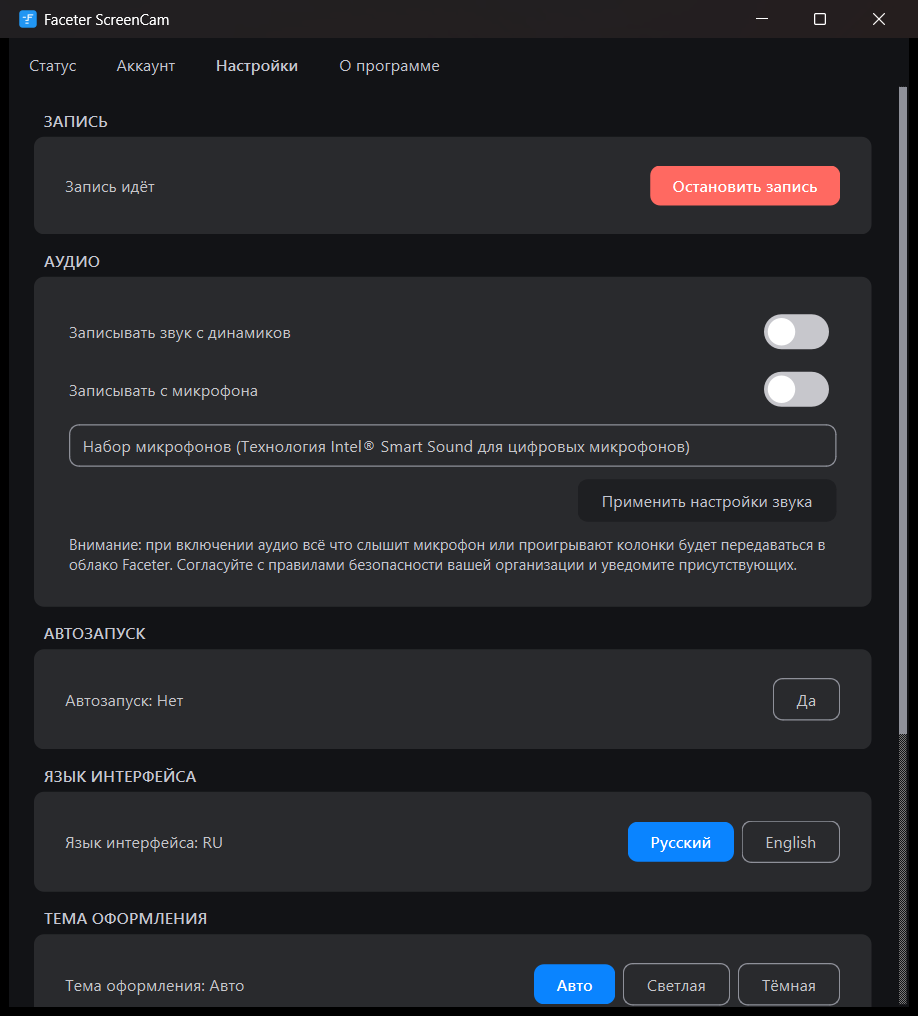
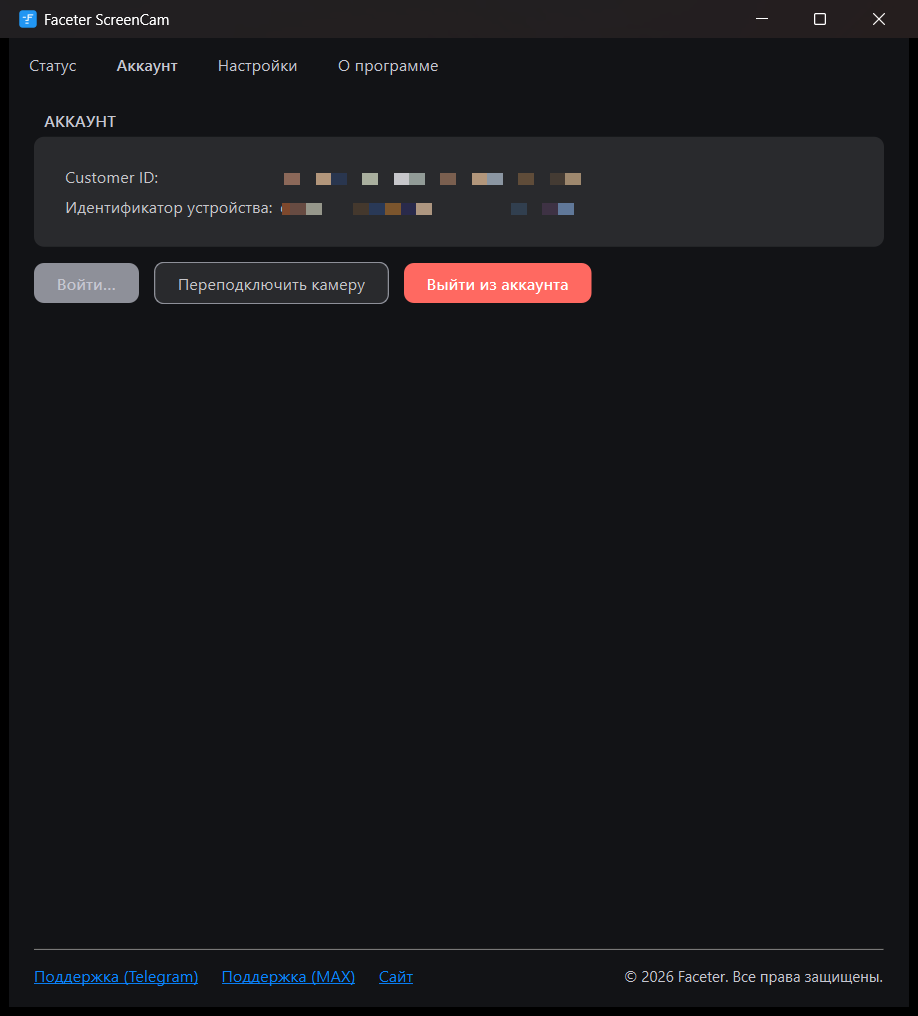
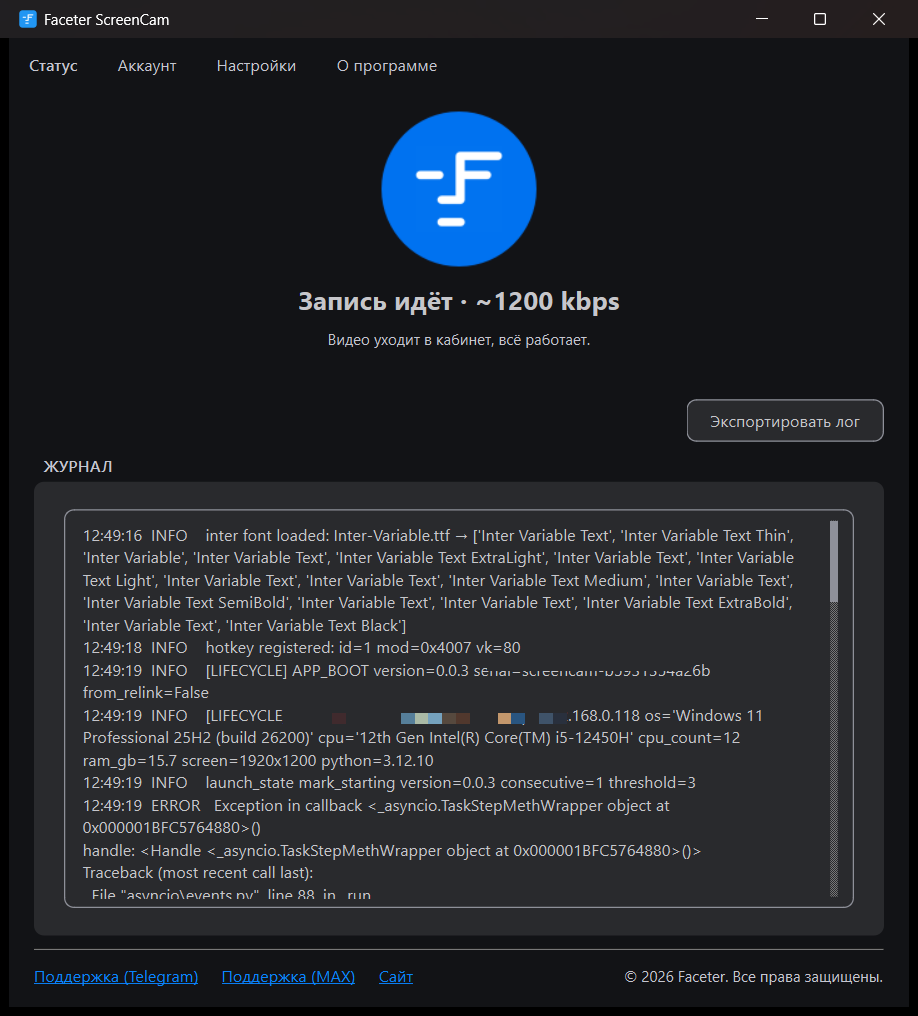
От установки до первой записи в облако — наглядно, шаг за шагом.
Никакой сложной настройки. Ключевые возможности работают сразу после установки
Видео уходит прямо в облако Faceter — смотрите архив с телефона, планшета или браузера в любое время. Даже если компьютер выключен, архив доступен всегда.
Задайте 6-значный PIN — сотрудник не сможет закрыть программу, выйти из аккаунта или удалить её без вашего кода.
Intel QSV, NVIDIA NVENC, AMD AMF — видеокарта берёт кодирование на себя. Нагрузка на ПК менее 1–3% при 1080p.
Захват системного звука и микрофона — опционально. Слышите не только картинку, но и разговоры рядом с компьютером.
Стартует вместе с Windows и прячется в трей. Сотрудник включил ПК — запись уже идёт, без каких-либо действий.
От 360p для слабых ПК до 1080p для максимальной детализации — выбирайте под канал и мощность компьютера.
Экраны сотрудников отображаются в том же приложении Faceter, что и камеры видеонаблюдения. iOS, Android, веб-браузер — один кабинет для всего.
Установка и первый запуск занимают не больше двух минут. Права администратора не нужны.
Скачайте установщик FaceterScreenCam-Setup.exe и запустите его. Программа ставится в профиль пользователя — права администратора не нужны.
Откройте вкладку «Аккаунт», нажмите «Войти», введите email. На почту придёт 6-значный код — введите его, и камера появится в вашем кабинете.
Откройте приложение Faceter или app.faceter.cam — рабочий стол появится как обычная камера. Живой просмотр и запись архива доступны сразу.
Четыре вкладки — всё управление в одном окне
Faceter ScreenCam решает задачи разного масштаба — от одного компьютера до целого офиса
Устанавливайте на рабочие компьютеры сотрудников и следите за продуктивностью прямо из своего кабинета или с телефона. PIN не позволит отключить запись.
Сотрудники работают из дома? Faceter ScreenCam показывает их рабочий стол в реальном времени — как будто вы сидите рядом.
Архив записей поможет разобраться в инцидентах: утечка данных, нарушение регламента, споры при увольнении — всё задокументировано.
Запись экрана кассы и терминала дополняет камеру над прилавком. Видите не только действия, но и что именно пробивается и вводится.
Контроль доступа к финансовым данным и бухгалтерским программам. Знайте, кто и когда открывал 1С, банк-клиент или клиентскую базу.
Следите за тем, чем дети занимаются за компьютером — записывайте экран и просматривайте архив вечером прямо с телефона.
Программа работает на большинстве современных ПК с Windows 10 или 11
| Параметр | Минимально | Рекомендуется |
|---|---|---|
| Операционная система | Windows 10 (1909+) или Windows 11, только 64-бит | |
| Процессор | x64, 2 ядра / 4 потока | 4+ ядра, встроенная графика Intel / AMD |
| Оперативная память | от 4 ГБ свободной ОЗУ | |
| Место на диске | ~400 МБ | |
| Интернет | ≥ 2 Мбит/с исходящий (для 720p) | ≥ 4 Мбит/с (для 1080p), пинг ≤ 100 мс |
| Аккаунт | Аккаунт Faceter с подтверждённым email | |
| Видеокарта | Не обязательна (программное кодирование) | Intel UHD/Iris/Arc или NVIDIA/AMD — аппаратное кодирование, нагрузка <3% |
Не поддерживается: Windows 7/8/8.1, 32-битные версии, ARM, Windows Server, macOS, Linux, а также работа внутри сессии RDP — нужен локальный рабочий стол.
Уже есть камеры Faceter? Войдите в тот же аккаунт — экран появится рядом с камерами в приложении. Открыть кабинет →
Программа работает в системном трее — иконка видна на панели задач. Скрытого шпионажа нет: сотрудник может видеть, что программа запущена. Однако закрыть окно без PIN-кода нельзя — только вы контролируете запись. Рекомендуется уведомлять сотрудников о видеонаблюдении в соответствии с трудовым законодательством.
ScreenCam добавляет камеру в ваш аккаунт Faceter, как любая обычная IP-камера. Работают стандартные тарифы — от бесплатного (без архива) до архива на 90 дней. Уже есть тариф? Экран сотрудника просто появится ещё одной камерой в вашем кабинете без доплат за саму программу.
При наличии видеокарты Intel, NVIDIA или AMD нагрузка на процессор — менее 1–3% при разрешении 1080p. Кодирование выполняет видеокарта, а не CPU. На ПК без выделенной графики используется программное кодирование — в этом случае рекомендуется выбрать качество MINIMAL (360p, 10 fps) или SD (480p). Программа не тормозит работу сотрудника.
Да. Откройте приложение Faceter на iOS или Android — экран сотрудника отображается в реальном времени, как обычная камера. Задержка трансляции составляет 1–3 секунды. Также доступен просмотр в браузере через app.faceter.cam с любого устройства.
Трансляция прекратится вместе с выключением ПК — это нормально. При следующем включении Windows ScreenCam запустится автоматически (если включён автозапуск) и снова начнёт запись. В кабинете Faceter камера будет показана как «офлайн», пока ПК не включится.
Да. Установите ScreenCam на каждый компьютер и войдите под своим аккаунтом Faceter. Все компьютеры появятся как отдельные камеры в одном кабинете. Количество ограничено вашим тарифом Faceter (количеством камер).
Да, ноутбук подходит так же, как стационарный ПК. Требования те же: Windows 10/11 64-бит и интернет-соединение. Учтите, что при закрытой крышке (режим сна) запись прекратится. Для постоянной записи ноутбук должен быть подключён к питанию и не уходить в спящий режим.
Задайте PIN-код в настройках. После этого удаление через «Параметры Windows → Приложения» потребует ввода PIN. Без верного кода удаление прерывается. Также закрытие основного окна и выход из аккаунта через трей защищены тем же PIN.
Заполните форму или напишите в мессенджер.
Поможем с установкой, настройкой или выбором тарифа.
Написать для быстрого ответа

 Скачать для Windows
  Скачать для Linux
  МАКС
МАКС